Installiere HotPlayer · auf deinem LG TV
Schritte befolgen
- 1
HotPlayer im LG Content Store aufspüren
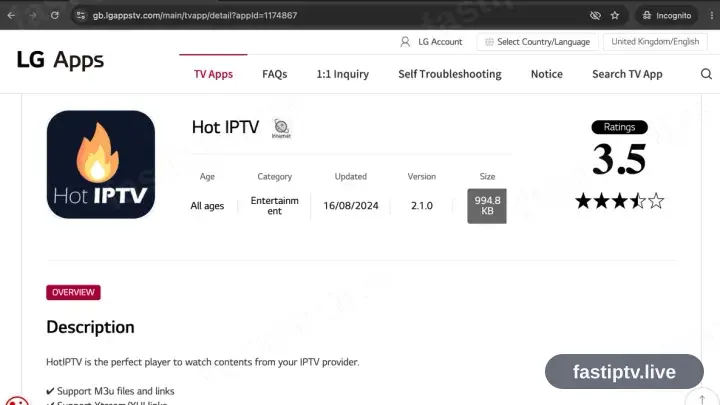
Drücken Sie am Fernseher Home, öffnen Sie den LG Content Store und suchen Sie HotPlayer.
- 2
Installieren und HotPlayer aufrufen
Wählen Sie Installieren, warten Sie das Ende ab und starten Sie die App.
- 3
HotPlayer verlangt eine Playlist
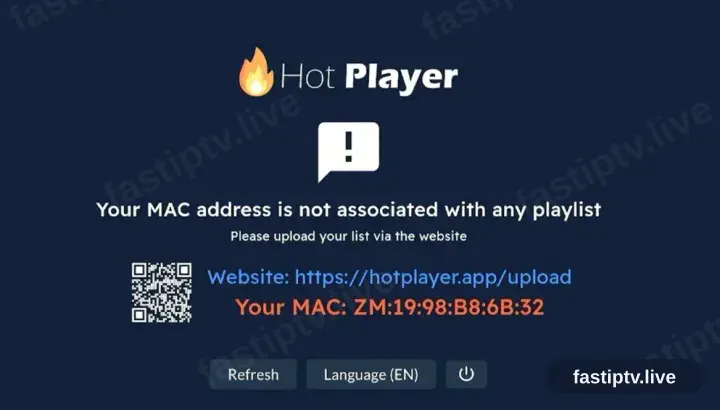
Beim ersten Start meldet HotPlayer, dass keine Playlist vorliegt, und zeigt eine Geräte-ID neben hotplayer.app/upload. Lassen Sie den Bildschirm stehen.
- 4
Playlist unter hotplayer.app/upload eintragen
Rufen Sie in einem Browser hotplayer.app/upload auf. Stellen Sie die Quelle auf Xtream Codes, tragen Sie Server-URL, Benutzernamen und Passwort aus Ihrem Konto auf unserer Website ein und speichern Sie.
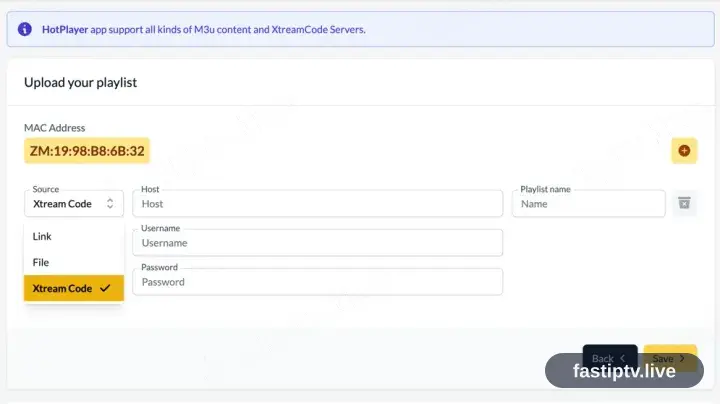
Die Upload-Seite ist eine Website und kein Teil der App — für diesen Schritt braucht es also ein Handy, ein Tablet oder einen Computer.
- 5
Zurück in der App auf Aktualisieren gehen
Wieder in HotPlayer wählen Sie Aktualisieren. Die gespeicherte Playlist wird sofort übernommen.
- 6
Wiedergabe starten
Senderliste, Filme und Serien werden geladen. Wählen Sie einen Sender zum Abspielen.
HotPlayer auf LG TV installieren: die Unterschiede
LG-Fernseher laufen mit webOS. Drücke Home auf der Magic Remote, öffne den LG Content Store und suche nach HotPlayer.
webOS erlaubt auf Handelsgeräten kein manuelles Installieren — der LG Content Store ist der einzige Weg. Fehlt HotPlayer dort, nutze eine andere App von der Geräteseite.
Installierte Apps landen am Ende der Home-Leiste. Ziehe HotPlayer nach vorn, damit sie an Spieltagen einen Klick entfernt ist.
Deine Fast IPTV Login-Daten (Benutzername, Passwort und Server-URL, M3U-Link oder MAG-Portal-URL) findest du in deinem Konto auf unserer Website, sobald dein Abo aktiv ist. Nicht gefunden? Kontaktiere den Support, wir helfen dir.
Abonnement erhalten
Loslegen