Installiere HotPlayer · auf deinem Windows
Schritte befolgen
- 1
Hot Player über den Microsoft Store ergänzen
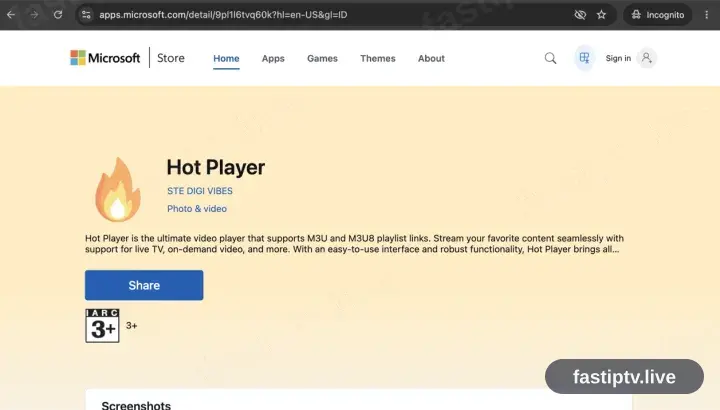
Öffnen Sie den Microsoft Store am PC und suchen Sie Hot Player, oder nutzen Sie die Schaltfläche oben. Wählen Sie Herunterladen und warten Sie. Eine Testphase ist enthalten; danach wird die Playlist-Lizenz bei HotPlayer gekauft.
- 2
Hot Player starten
Rufen Sie es über das Startmenü auf.
- 3
HotPlayer verlangt eine Playlist
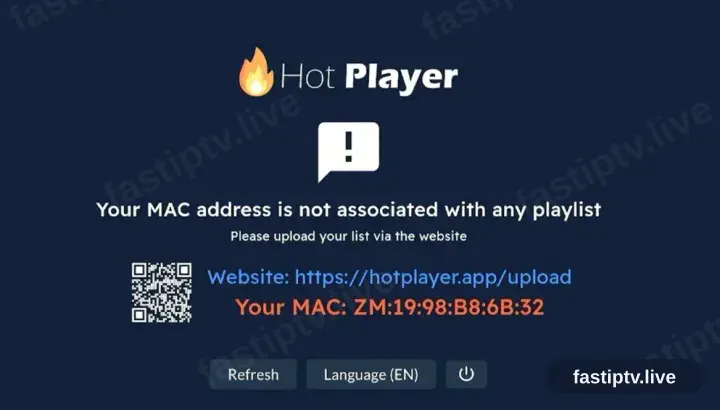
Beim ersten Start meldet HotPlayer, dass keine Playlist vorliegt, und zeigt eine Geräte-ID neben hotplayer.app/upload. Lassen Sie den Bildschirm stehen.
- 4
Playlist unter hotplayer.app/upload eintragen
Rufen Sie in einem Browser hotplayer.app/upload auf. Stellen Sie die Quelle auf Xtream Codes, tragen Sie Server-URL, Benutzernamen und Passwort aus Ihrem Konto auf unserer Website ein und speichern Sie.
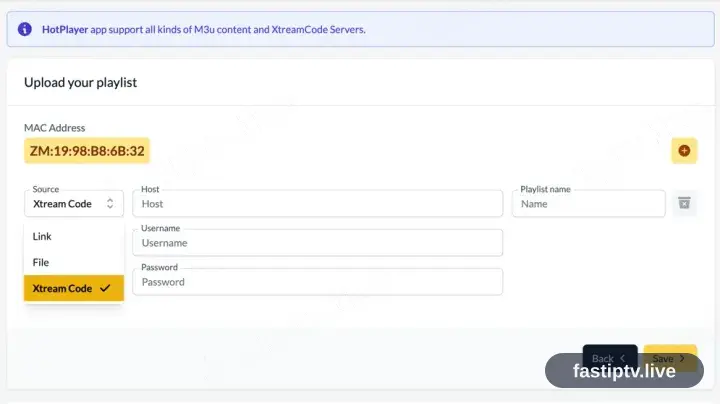
Der Browser auf demselben PC reicht dafür: Die Upload-Seite ist eine Website und kein Teil der App.
- 5
Zurück in der App auf Aktualisieren gehen
Wieder in Hot Player wählen Sie Aktualisieren. Die gespeicherte Playlist wird sofort übernommen.
- 6
Wiedergabe starten
Senderliste, Filme und Serien werden geladen. Wählen Sie einen Sender zum Abspielen.
HotPlayer auf Windows installieren: die Unterschiede
Unter Windows ist HotPlayer ein Desktop-Programm — installiere es aus dem Microsoft Store oder führe das Installationsprogramm von der Entwicklerseite aus.
SmartScreen warnt womöglich vor einem unbekannten Installer. Wähle „Weitere Informationen › Trotzdem ausführen“ nur, wenn du HotPlayer von der offiziellen Seite geladen hast.
An einem Desktop-PC lohnt sich ein LAN-Kabel: WLAN-Adapter älterer Rechner sind die übliche Ursache für Ruckler bei hohen Bitraten.
Deine Fast IPTV Login-Daten (Benutzername, Passwort und Server-URL, M3U-Link oder MAG-Portal-URL) findest du in deinem Konto auf unserer Website, sobald dein Abo aktiv ist. Nicht gefunden? Kontaktiere den Support, wir helfen dir.
Abonnement erhalten
Loslegen