Instalar HotPlayer · en tu Apple TV
Sigue los pasos
- 1
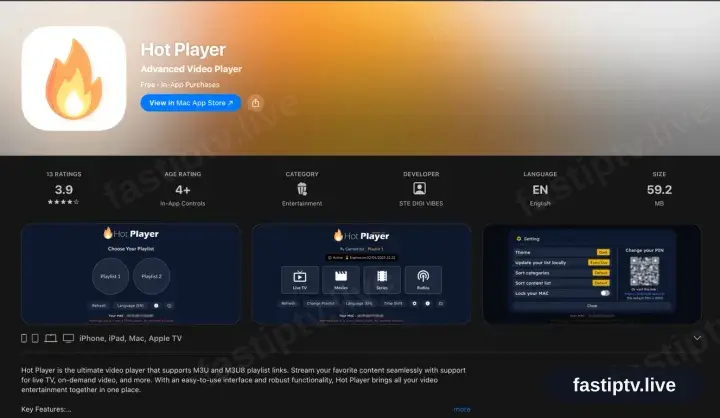
Localiza Hot Player en la App Store
En el Apple TV abre la App Store, entra en Buscar e introduce Hot Player. La descarga no cuesta nada e incluye una prueba; la licencia de la lista se compra dentro de la app y cubre también tu iPhone, iPad y Mac.
- 2
Instálalo y arranca Hot Player
Elige Obtener, espera a que termine y arranca la app.
- 3
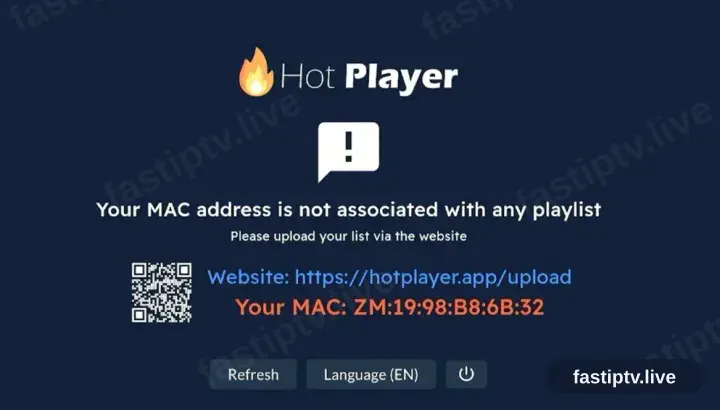
HotPlayer solicita una lista
Al arrancar, HotPlayer indica que no hay lista y muestra un ID de dispositivo junto a hotplayer.app/upload. Deja esa pantalla tal cual.
- 4
Registra la lista en hotplayer.app/upload
Desde un navegador, abre hotplayer.app/upload. Fija el origen en Xtream Codes, aporta la URL del servidor, el usuario y la contraseña de tu cuenta en nuestra web y guarda.
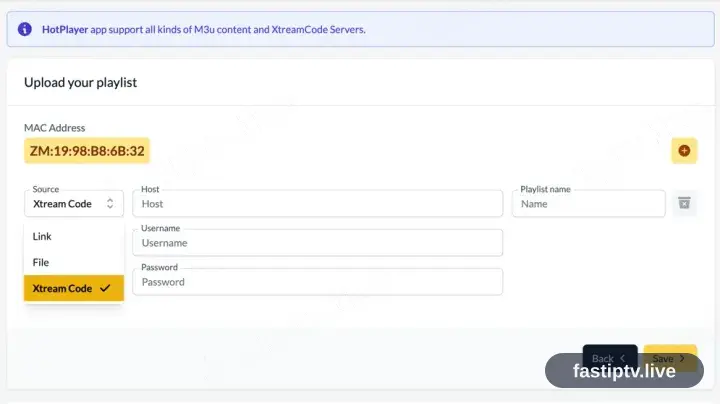
La página de subida es una web, no forma parte de la app, así que en este paso hace falta un móvil, una tablet o un ordenador.
- 5
Vuelve a la app y selecciona Actualizar
De nuevo en HotPlayer, elige Actualizar. La lista guardada se recoge de inmediato.
- 6
Empieza la reproducción
Se cargan la lista de canales, las películas y las series. Selecciona un canal para reproducir.
Instalar HotPlayer en Apple TV: qué cambia
El Apple TV usa tvOS. Abre la App Store desde la pantalla de inicio y busca HotPlayer con el Siri Remote.
tvOS no permite ninguna instalación manual: HotPlayer debe estar publicada en la App Store de tvOS — que exista en iPhone no garantiza la versión de TV.
Mantén pulsado el botón TV para volver al inicio si HotPlayer deja de responder, en vez de desenchufar el aparato.
Tus datos de acceso de Fast IPTV (usuario, contraseña y URL del servidor, enlace M3U o portal MAG) están en tu cuenta en nuestra web en cuanto tu suscripción está activa. ¿No los encuentras? Contacta con soporte y te ayudamos.
Obtener suscripción
Empezar